


Chào bạn, Pepper cảm ơn bạn đã tin tưởng lựa chọn các khóa học online trên website: https://vuongquochanhphuc.vn/hoc-online/
Trong quá trình thao tác các bước, nếu bạn gặp vướng mắc, vui lòng liên hệ Trợ lý phụ trách hóa học online Số điện thoại / Zalo (+84) 038 287 9788
Dưới đây là hướng dẫn
1. Các bước thanh toán mua khóa học online
2. Cách vào học khóa online
1. Bước 1 • Mở trình duyệt Safari/ Google Chrome/Cốc Cốc/Internet trên điện thoại/ máy tính của bạn
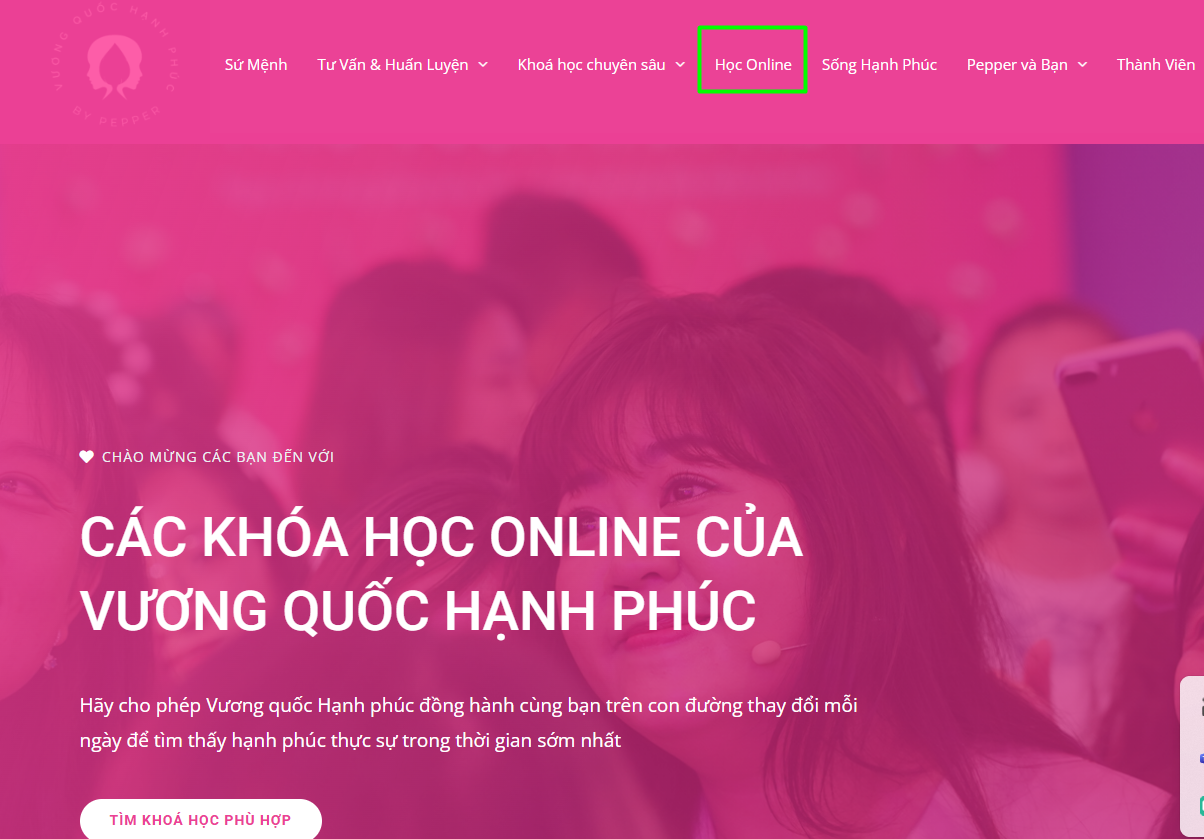
2. Bước 2: Truy cập vào website VuongQuocHanhPhuc.vn
- Lưu ý nếu bạn mở bằng điện thoại: hãy Copy link https://vuongquochanhphuc.vn/ và DÁN vào trình duyệt
- Vui lòng không mở trực bằng cách bấm vào link này
3. Bước 3 • Đăng ký thành viên
Trên thanh Menu có mục “Thành Viên” → chọn “Đăng ký học viên mới”
TRÊN ĐIỆN THOẠI:
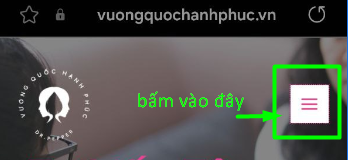
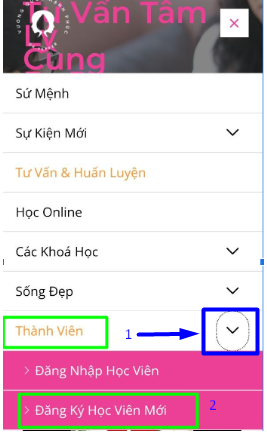
Hiện ra hình bên dưới
→ chọn “Thành Viên”
→ chọn “Đăng ký học viên mới”
TRÊN MÁY TÍNH:
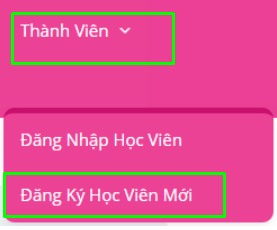
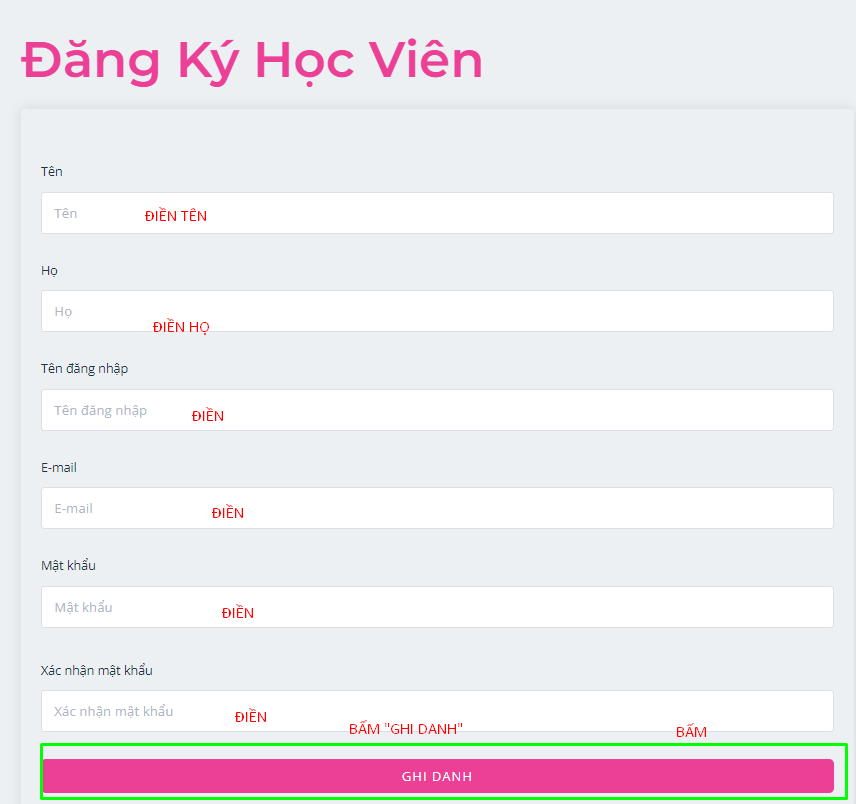
- Hiện lên màn hình “Đăng ký học viên”
- Điền thông tin
- sau đó, bấm “GHI DANH”
4. Bước 4 • Đăng nhập học viên
TRÊN ĐIỆN THOẠI:
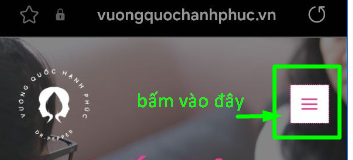
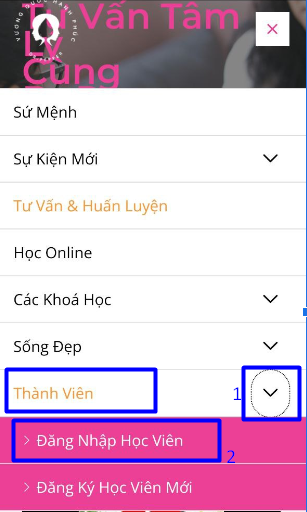
Hiện ra hình bên dưới
→ chọn “Thành Viên”
→ chọn “Đăng nhập học viên”
TRÊN MÁY TÍNH:
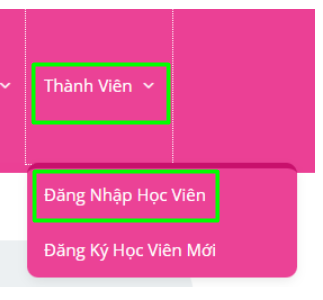
Điền email đăng ký + mật khẩu đã tạo
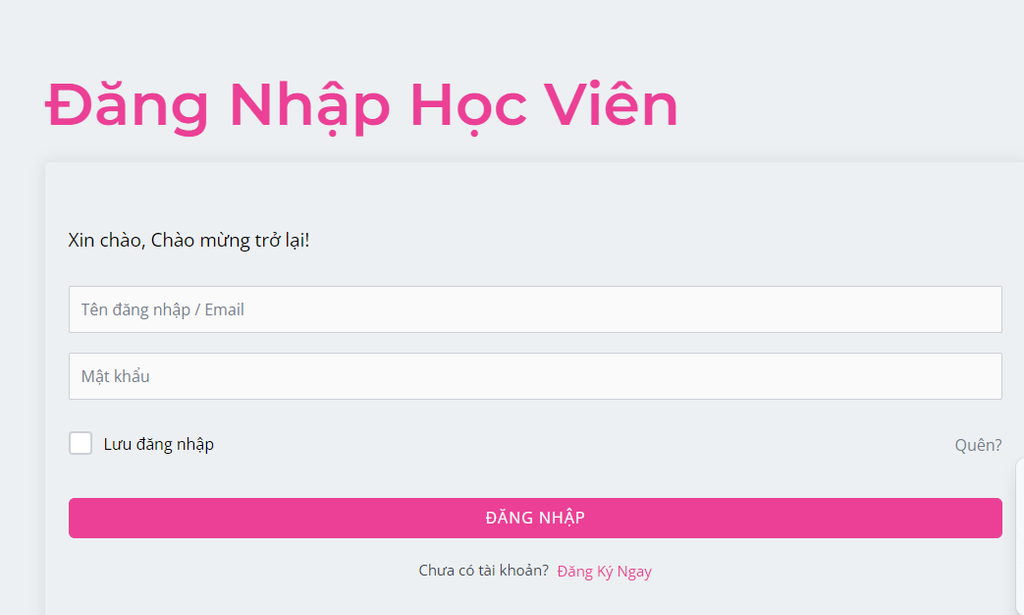
5. Bước 5: Bấm “Học online” để hiện các khóa học online
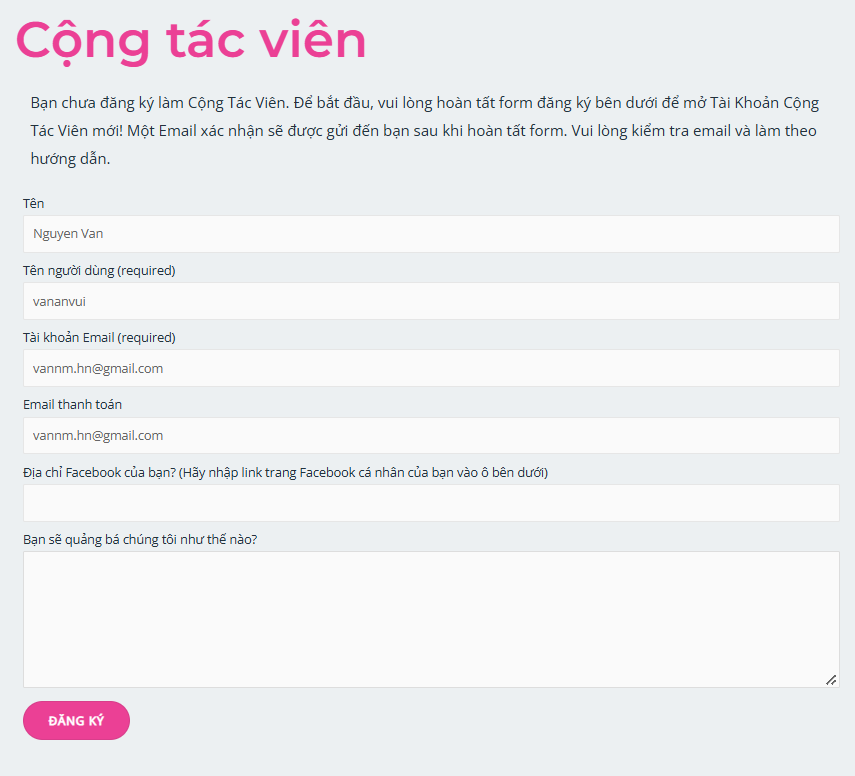
6. Bước 6 : Kéo Chọn khóa học, bạn muốn mua
→ Bấm “XEM KHÓA HỌC”
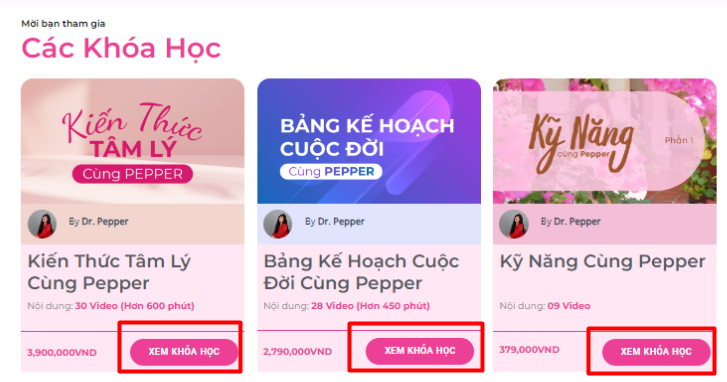
→ Hiện lên màn hình
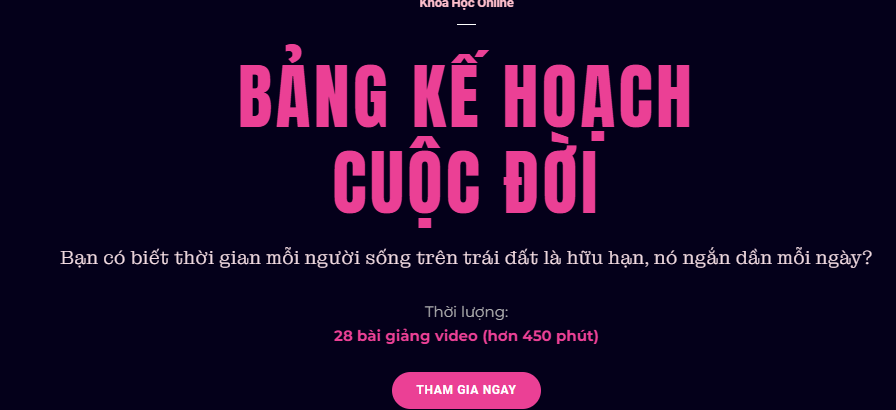
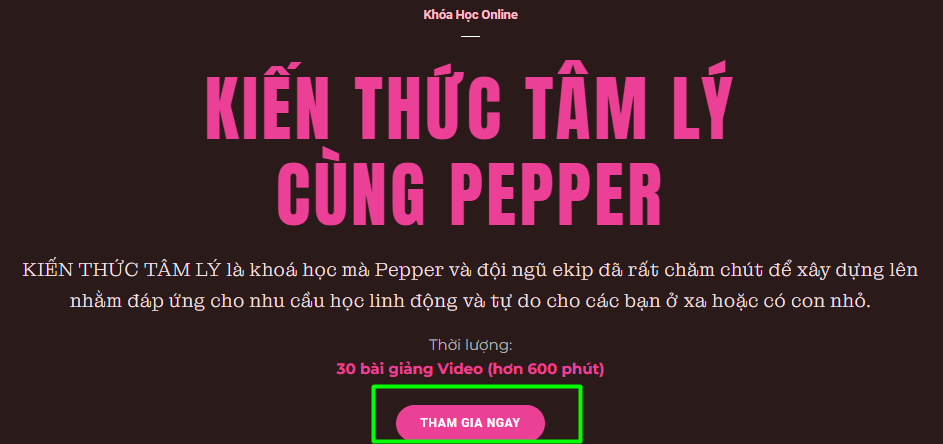
7. Bước 7: THANH TOÁN KHÓA HỌC
Bấm “THAM GIA NGAY”
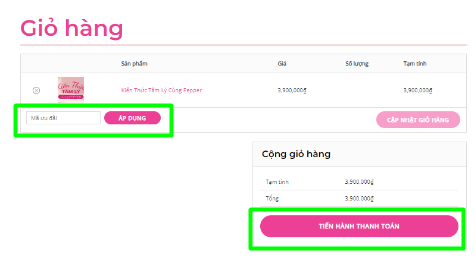
→ Hiện lên màn hình
→ Bấm “TIẾN HÀNH THANH TOÁN”
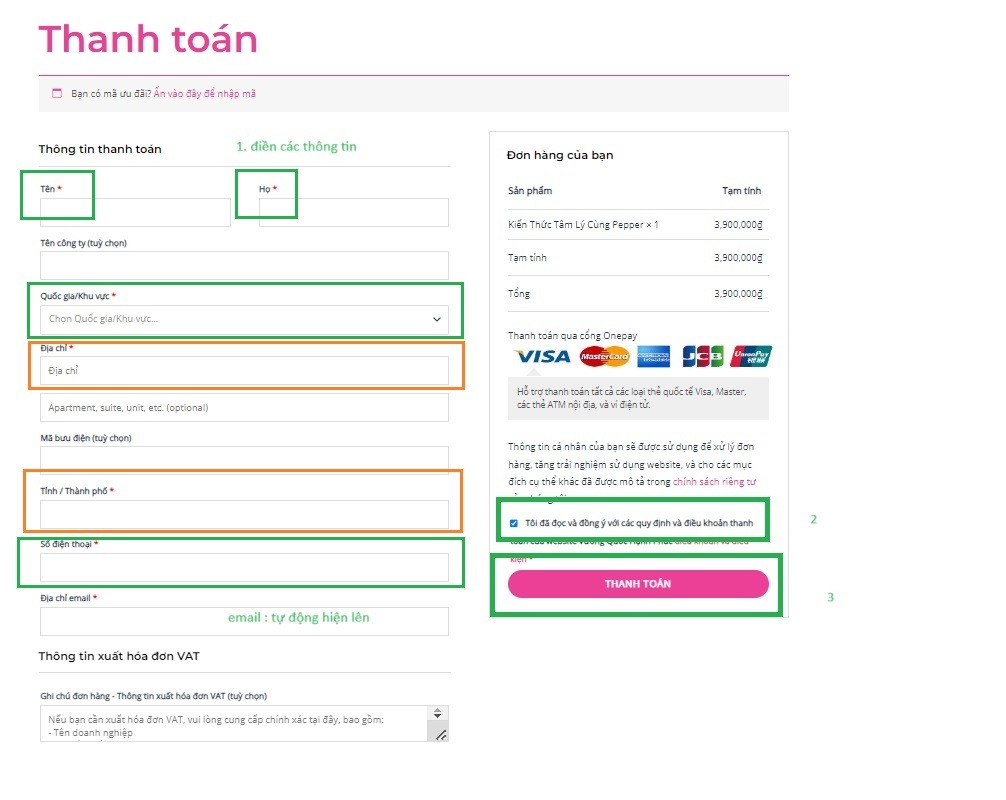
→ Hiện lên màn hình
- Điền các thông tin tại các ô có *
- Tích “tôi đã đọc ….”
- Bấm “THANH TOÁN”
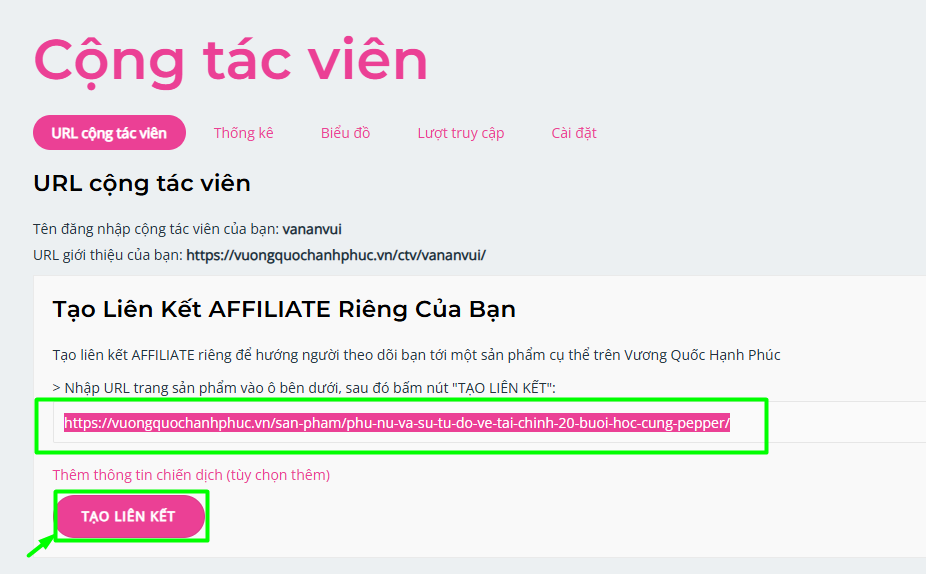
8. Bước 8 : Cách hình thức thanh toán
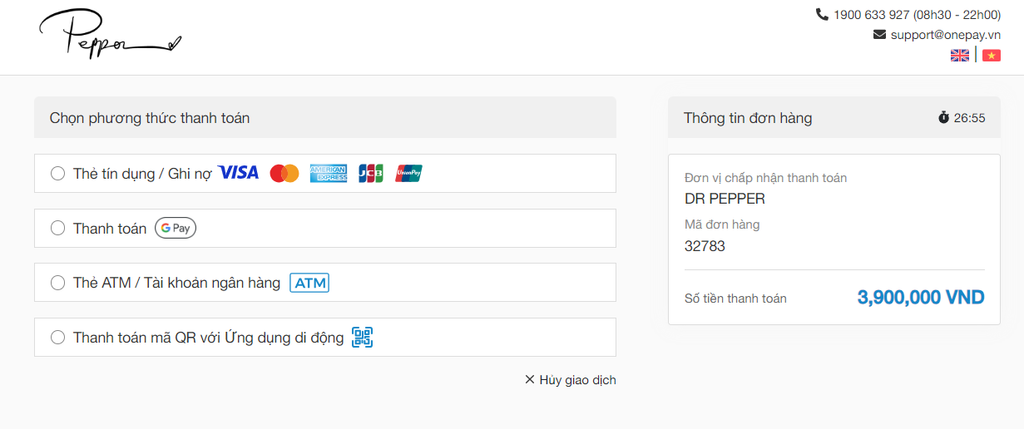
- Cách 1: CHUYỂN KHOẢN
→ chọn “THANH TOÁN MÃ QR với ứng dụng di động”
và chọn ngân hàng bạn muốn chuyển khoản
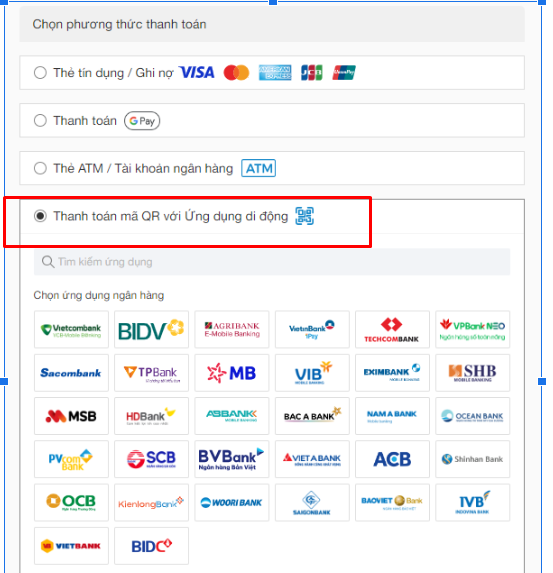
ví dụ: Khi bấm ngân hàng MB
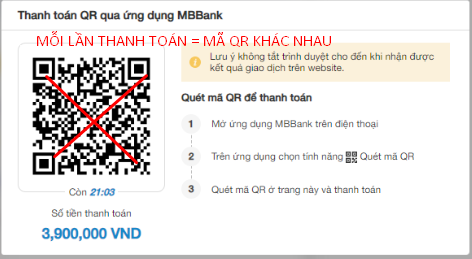
→ hệ thống hiện Mã QR
Lưu ý: các lần thanh toán, hiện mã QR khác nhau)
→ chụp ảnh màn hình
→ mở app ngân hàng → chọn thanh toán bằng quét mã QR
- Cách 2: Thanh toán bằng THẺ ATM
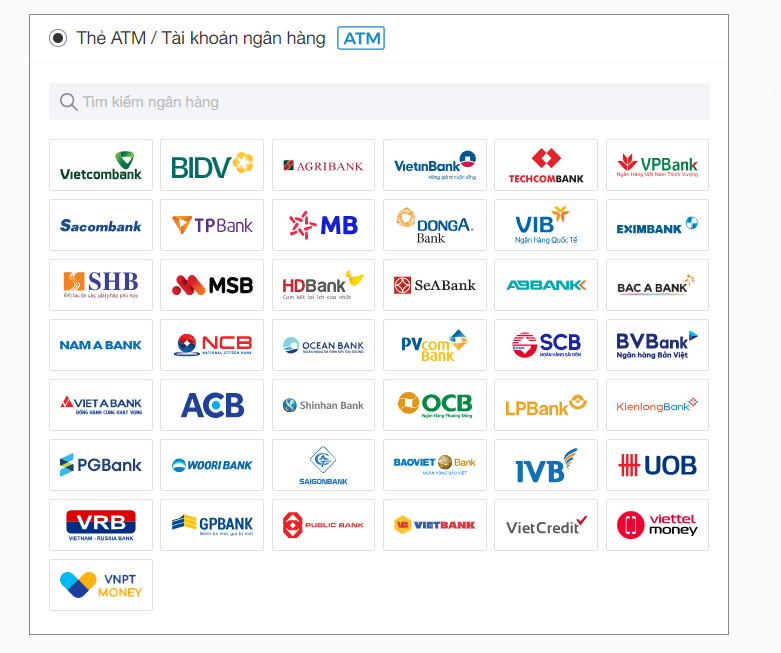
ví dụ: Khi bấm ngân hàng MB
→ bấm Hướng dẫn
→ kiểm tra điều kiện thanh toán của thẻ
→ Nhập số thẻ
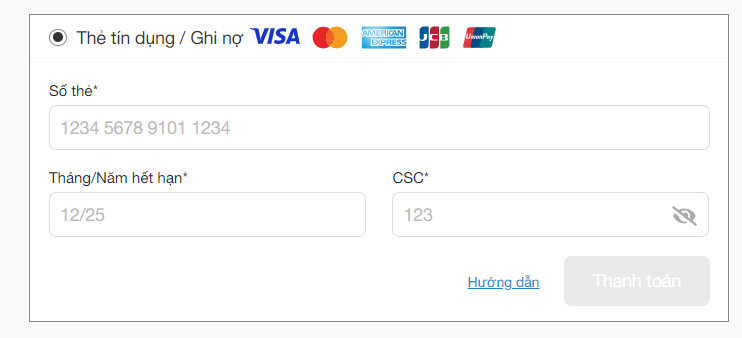
- Cách 3: Thẻ tín dụng : nhập Thông tin thẻ
→ bấm Hướng dẫn
Sau khi hoàn thành việc thanh toán → Hệ thống xác nhận gửi về email của bạn – nội dung đã hoàn thành thanh toán và khóa học đã hiện trên tài khoản đăng nhập chính thức của trên website: https://vuongquochanhphuc.vn/
9. Bước 9: CÁCH VÀO HỌC CÁC KHÓA HỌC ONLINE
* Link video hướng dẫn:
9.1 – Bước 1: Mở trình duyệt mới (Chrome/ Cốc Cốc/ Safari)
9.2 – Bước 2: Truy cập vào website VuongQuocHanhPhuc.vn
- Bước 1: Mở trình duyệt mới (Chrome/ Cốc Cốc/ Safari)
- Bước 2: Truy cập vào website VuongQuocHanhPhuc.vn
- Lưu ý: Copy link VuongQuocHanhPhuc.vn và DÁN vào trình duyệt
- Vui lòng không mở trực bằng cách bấm vào link này
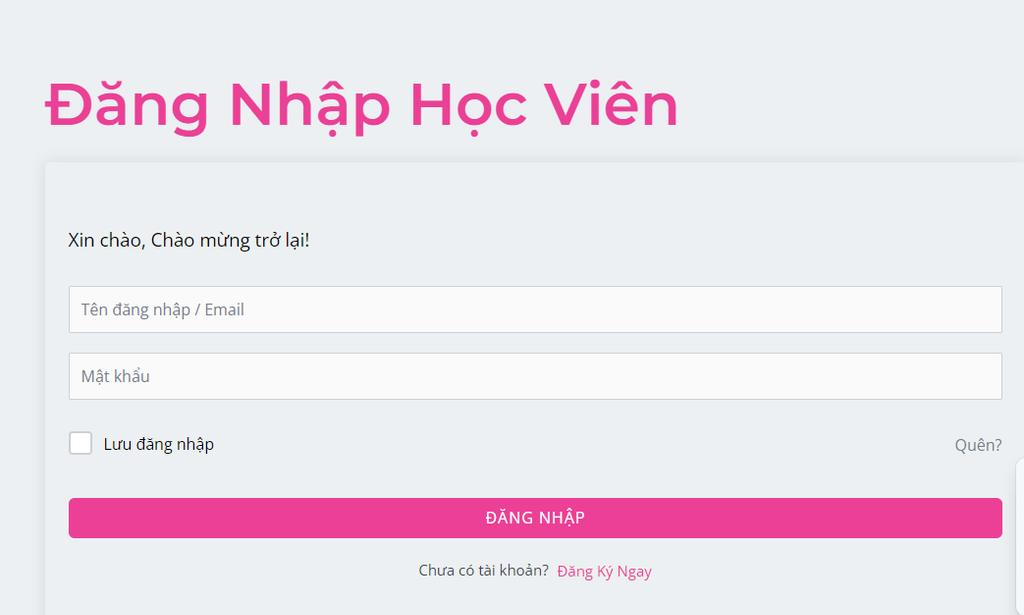
- Bước 3: Trên thanh Menu có mục “Thành Viên” → chọn “Đăng Nhập Học Viên“
- Bước 4: Đăng nhập bằng tên đăng nhập đã đăng ký + password/mật khẩu đã đăng ký trước đó.
9.3 – Bước 3: Trên thanh Menu có mục “Thành Viên” → chọn “Đăng Nhập Học Viên“
Đăng nhập bằng tên đăng nhập đã đăng ký + password/mật khẩu đã đăng ký trước đó.
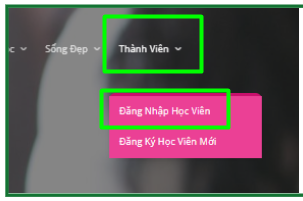
9.4 – Bước 4: XEM CÁC KHÓA HỌC BẠN ĐÃ THANH TOÁN
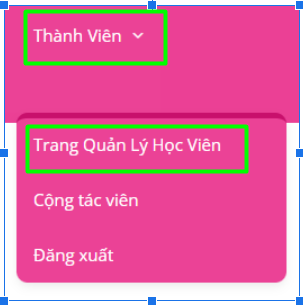
Sau khi đăng nhập thành công:
Chọn “Thành viên” → “Trang quản lý học viên”
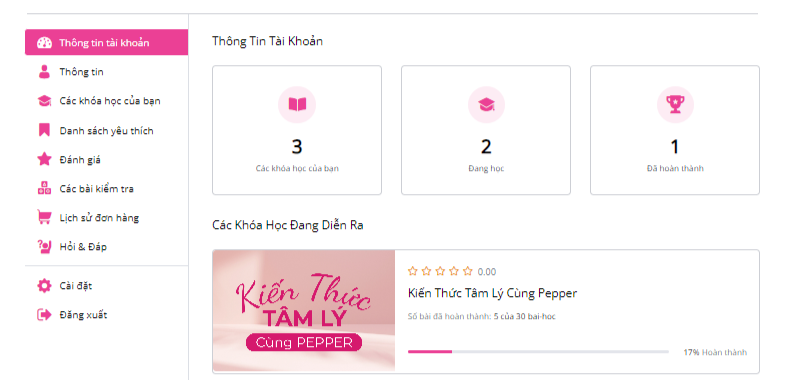
Hiện lên, những khóa học bạn đã mua
9. KHI QUÊN MẬT KHẨU
- Trên thanh Menu có mục “Thành Viên” → chọn “Đăng Nhập Học Viên”
- Bấm: Quên?
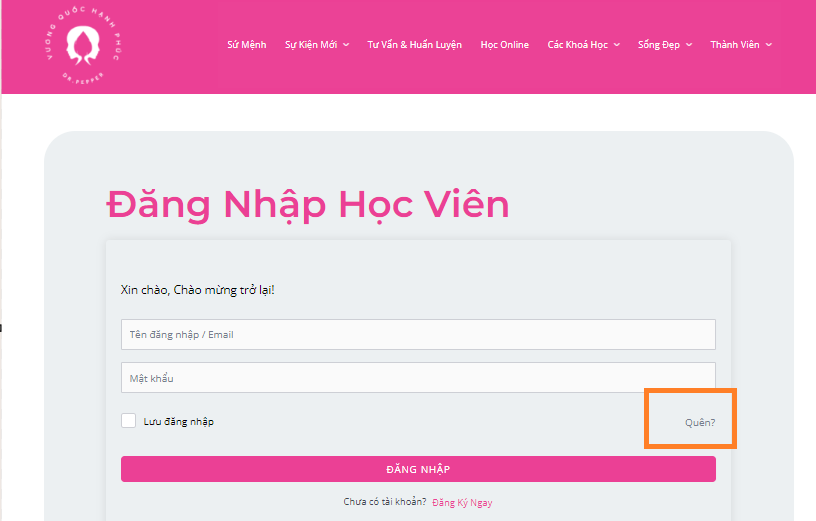
→ Hiện ra màn hình → Nhập email của bạn → bấm “ĐẶT LẠI MẬT KHẨU”
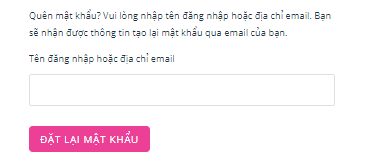
→ Hiện ra màn hình
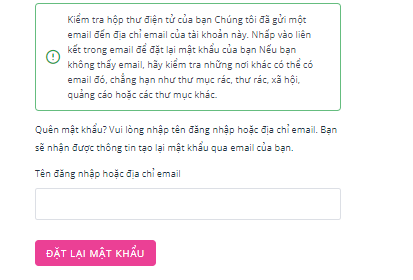
→ Hệ thống tự động gửi luôn 1 thông báo về email của bạn
→ KIỂM TRA EMAIL
Kiểm tra trong email, mục : “Hộp thư đến “ hoặc “Thư mục rác” / Spam / Thư rác / Xã hội / Quảng cáo / các thư mục khác
Có email có nội dung giống hình ảnh này:
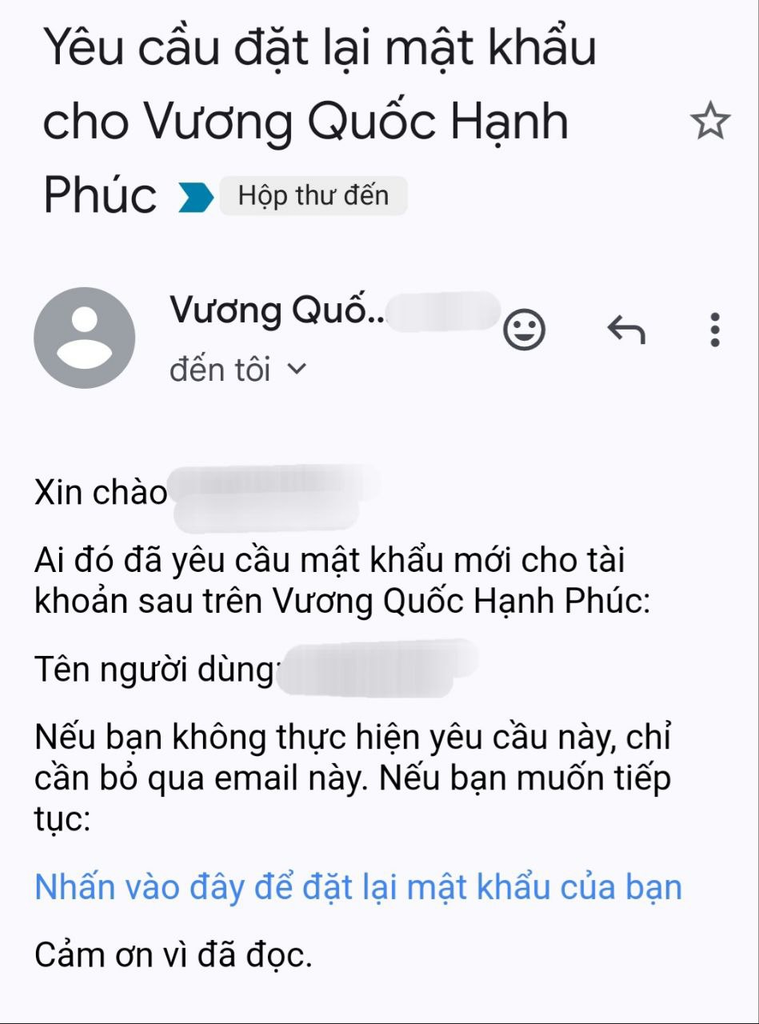
→ Nhấp vào liên kết trong email để đặt lại mật khẩu
→ Hiện ra màn hình
→ nhập mật khẩu mới → bấm “ĐẶT LẠI MẬT KHẨU”
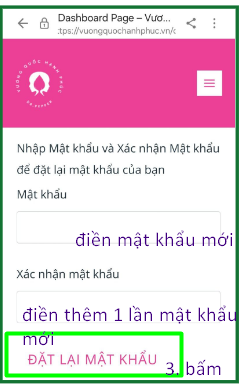
- Sau đó, thao tác giống bước 10: các bước vào học khóa online
Bước 1: Mở trình duyệt mới (Chrome/ Cốc Cốc/ Safari)
Bước 2: Truy cập vào website VuongQuocHanhPhuc.vn
- Lưu ý: Copy link VuongQuocHanhPhuc.vn và DÁN vào trình duyệt
- Vui lòng không mở trực bằng cách bấm vào link này
Bước 3: Trên thanh Menu có mục “Thành Viên” → chọn “Đăng Nhập Học Viên“
Bước 4: Đăng nhập bằng tên đăng nhập đã đăng ký + password/mật khẩu đã đăng ký trước đó.
10 .CÁC CÂU HỎI THƯỜNG GẶP
1 Tôi đã vào được khóa học, xem video bị dừng?
Trả lời: Bạn kiểm tra lại chất lượng wifi, 4G
2. Tôi liên hệ ai khi gặp các sự cố kỹ thuật khi đã thanh toán nhưng chưa thấy khóa học xuất hiện?
Trong quá trình thao tác các bước, nếu bạn gặp vướng mắc, vui lòng liên hệ:
1. Trợ lý phụ trách hóa học online Số điện thoại / Zalo (+84) 038 287 9788
2. Hoặc nhắn tin Fanpage Pepper và bạn https://www.facebook.com/lieuphaptamly
Bạn vui lòng quay video / ghi hình lại màn hình bạn đã thao tác thế nào trên điện thoại/laptp/máy tính.
Vì nếu chỉ gửi ảnh thì kỹ thuật viên không xác định được nguyên nhân
Đội ngũ phụ trách khóa học sẽ trả lời câu hỏi, hỗ trợ bạn hiểu và thực hành đúng.